
Como ativar o módulo fiscal
Notas fiscais
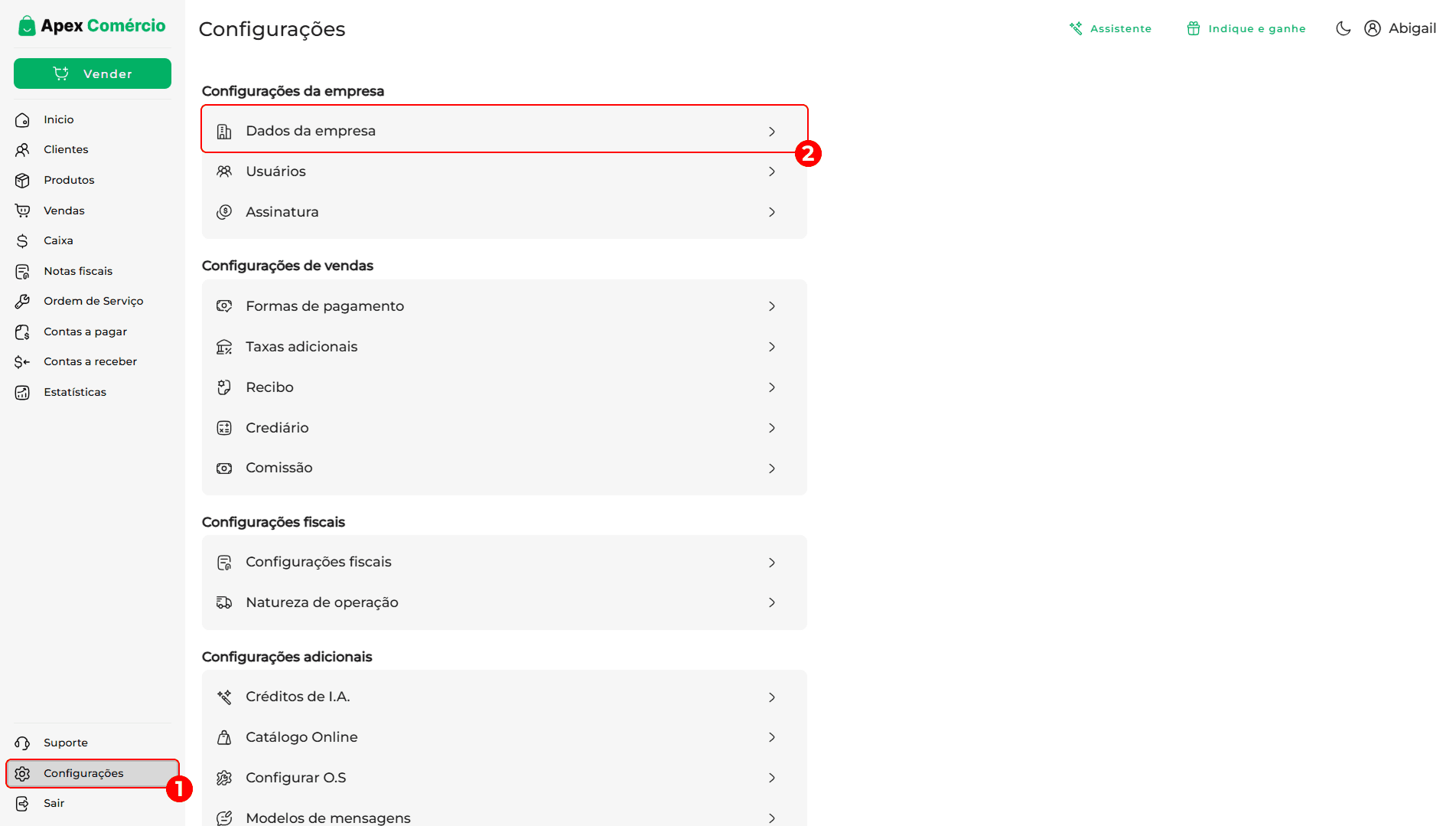
Para fazer a configuração da parte fiscal, primeiro vá em Configurações>Dados da empresa e preencha os campos de informações até chegar em Dados fiscais. Aqui, você irá preencher TODOS os campos disponíveis e clicar em Salvar.
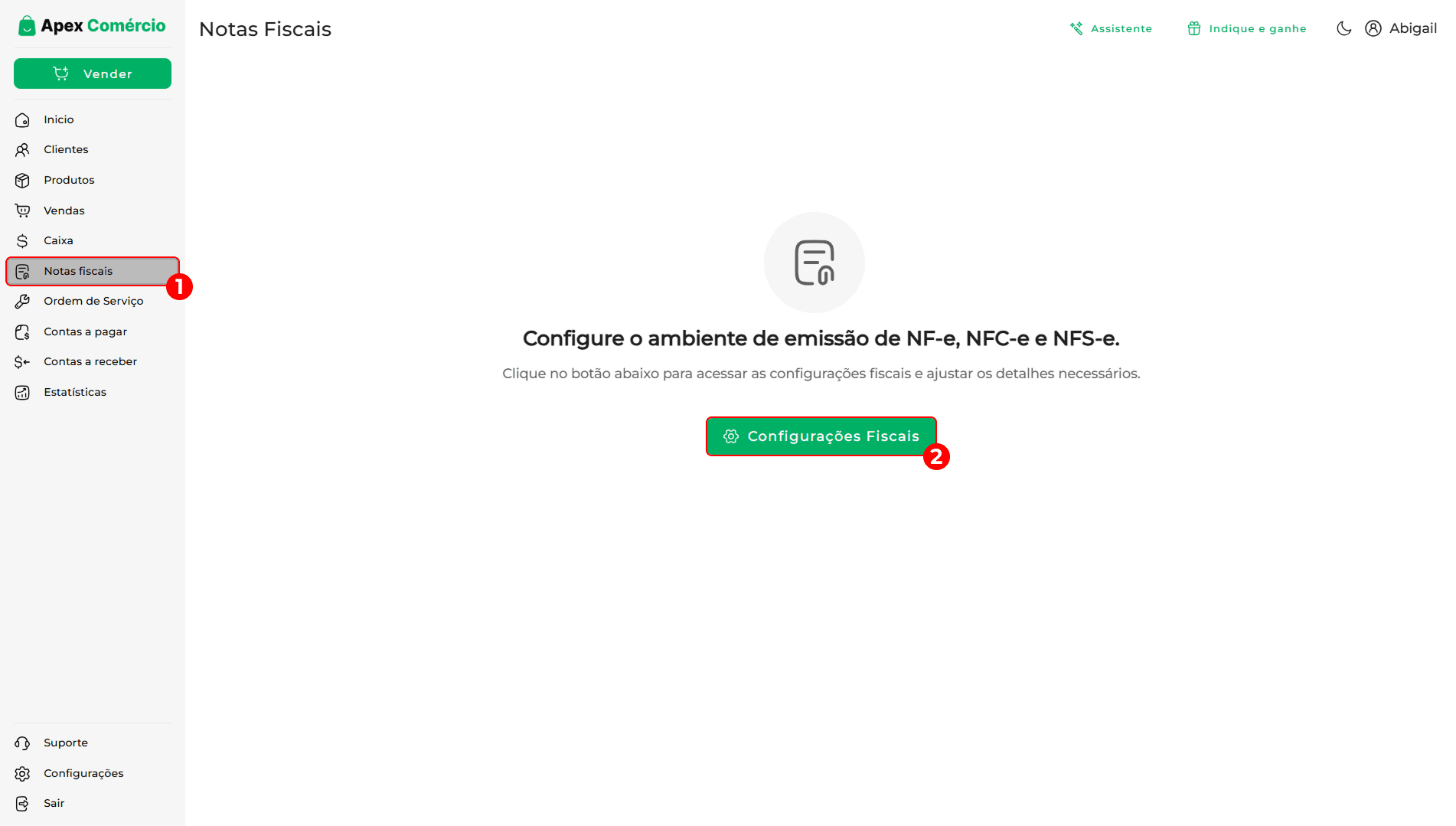
Logo, vá em Notas fiscais no menu lateral esquerdo e clique em Configurações Fiscais.
Primeiro, faça o envio do certificado digital e a senha.
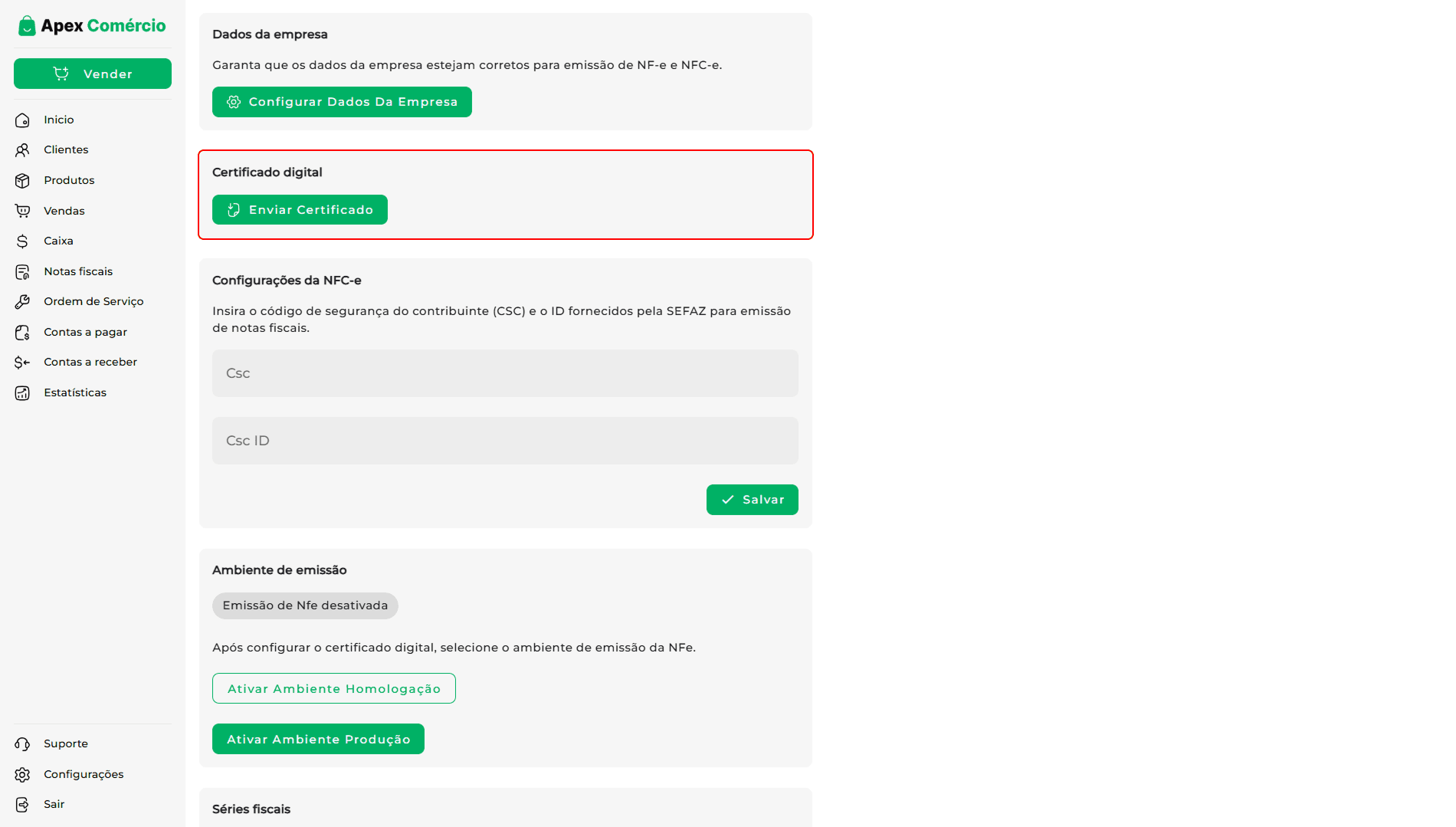
Depois, preencha os códigos de segurança da SEFAZ e em seguida, clique em Ativar Ambiente Homologação, e para finalizar, Ativar Ambiente Produção.

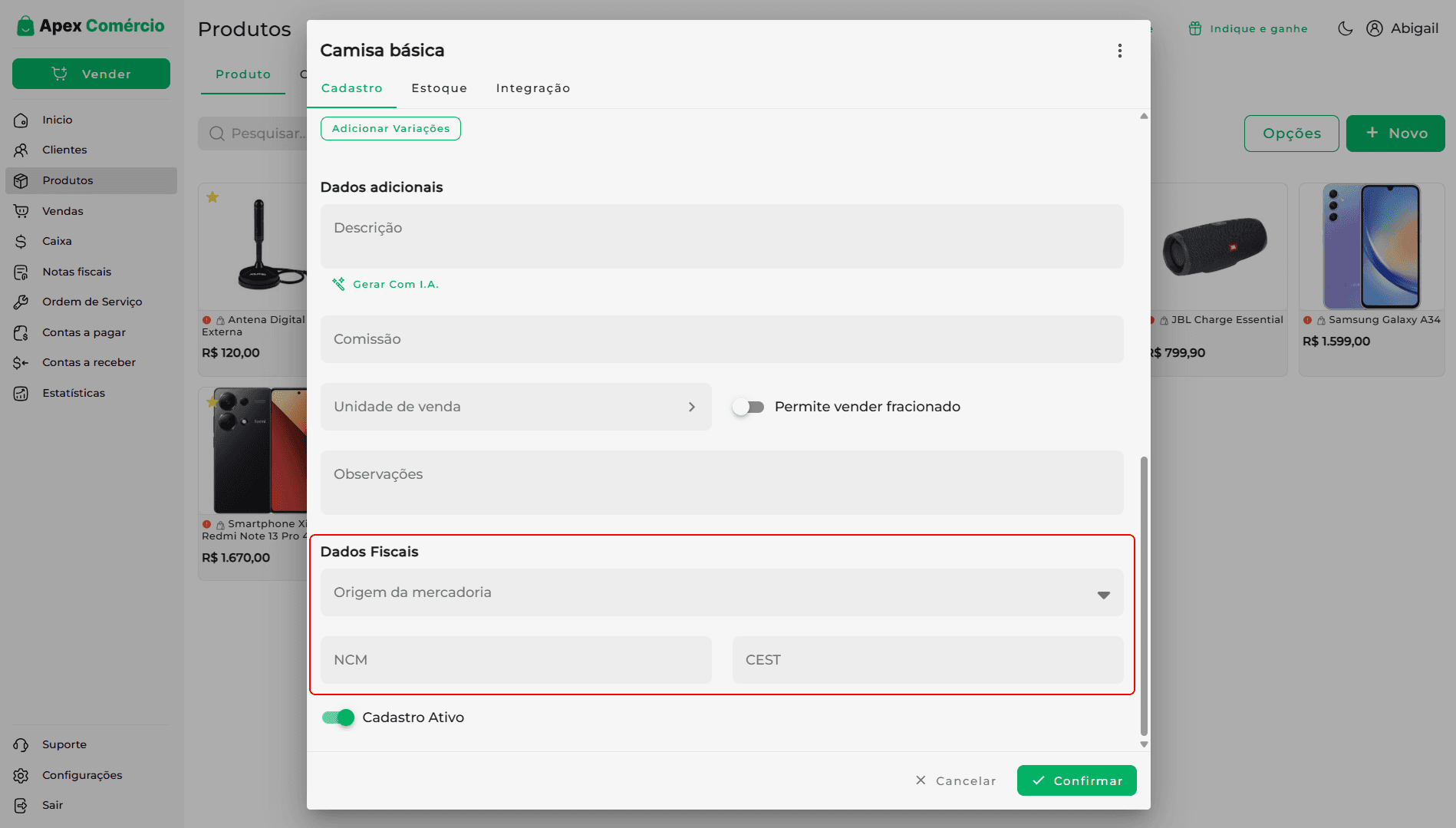
Dentro de Produtos, ao criar um novo item ou selecionar um já existente, vá nas informações de Dados fiscais e preencha tudo conforme a orientação do contador.
Feito isso, dentro de Configurações>Natureza de Operação>Novo, é criada já a forma de emissão para que não seja preenchida no momento da impressão.
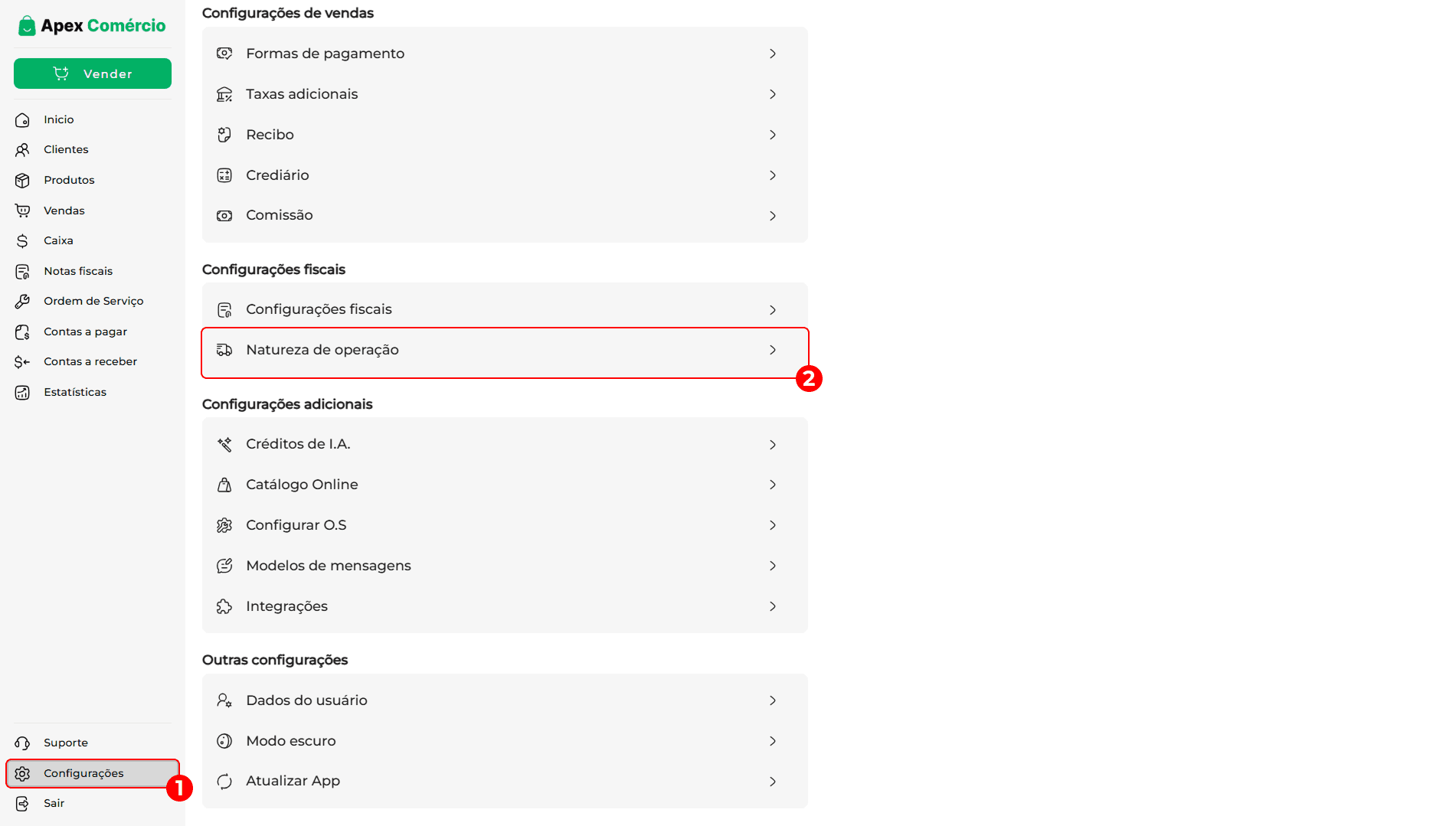
*Lembre-se, todas os dados são preenchidos segunda a orientação do seu contador!
Após preencher os campos, clique em Confirmar e suas informações estarão salvas. Assim, ao clicar em uma venda, terá a opção Criar NFe.
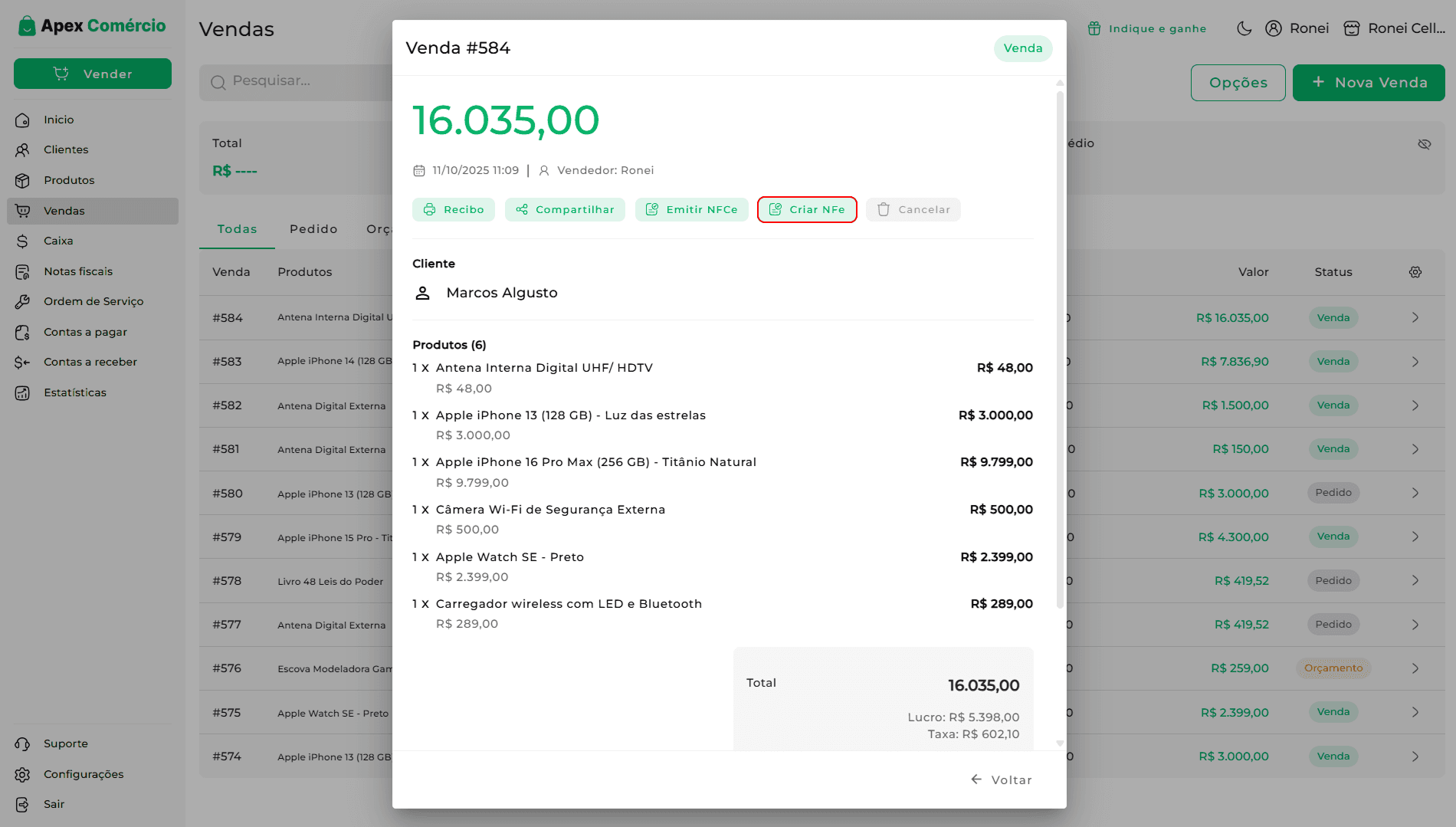
Recomendações para emissão das notas fiscais
Informações sobre o produto
Para facilitar a emissão das notas é recomendado que os produtos estejam cadastrados corretamente no sistema, com as seguintes informações fiscais preenchidas:
CEST - campo opcional nos produtos, porém, pode ser solicitado dependendo da operação e da origem do produto.
NCM - campo obrigatório, deve ser preenchido conforme a classificação fiscal do produto segundo a tabela NCM (Nomenclatura Comum do Mercosul).
Origem da mercadoria - campo obrigatório, deve ser preenchido conforme a origem do produto: nacional, estrangeiro…
Unidade de venda - campo obrigatório, deve ser preenchido conforme a unidade de medida do produto, como "UN" para unidades, "KG" para quilogramas, etc.
Informações sobre o cliente
Para facilitar a emissão das notas é recomendado que os clientes estejam cadastrados corretamente no sistema, com as seguintes informações fiscais preenchidas:
Nome - campo obrigatório, deve ser preenchido com o nome completo do comprador.
CNPJ - campo obrigatório para pessoas jurídicas, deve ser preenchido com o CNPJ do cliente.
CPF - campo obrigatório para pessoas físicas, deve ser preenchido com o CPF do cliente.
Inscrição Estadual - campo obrigatório para pessoas jurídicas, deve ser preenchido com a Inscrição Estadual do cliente (se houver).
Indicador de Inscrição Estadual - campo obrigatório, deve ser preenchido com a situação da inscrição estadual do cliente, como Contribuinte ICMS, Isento de Inscrição, Não Contribuinte, etc.
Endereço - campo obrigatório, deve ser preenchido com o endereço completo do cliente, incluindo rua, número, bairro, cidade e estado.
Requisitos para NF-e
Natureza de Operação - já cadastrada no sistema e com as regras fiscais preenchidas corretamente.
Produto - já cadastrado no sistema e com os dados fiscais preenchidos corretamente.
Cliente/fornecedor - nessa modalidade de nota o cliente ou fornecedor é obrigatório.
Forma de Pagamento - deve ser informada, como: dinheiro, cartão de crédito, PIX, etc.
Para informar os impostos como ICMS, IPI, PIS e COFINS, é necessário preencher a base de cálculo, alíquota e valor do imposto para cada item da nota fiscal de forma manual. Dependendo da operação isso pode ser feito ao adicionar ou editar um item da nota.
O CFOP deve ser preenchido conforme a operação realizada tanto na natureza da operação quanto no formulário da nota fiscal. Clicando no botão Adicionar Novo Item ou editando um item já existente, pode mudar de acordo com a operação. Exemplo de notas de devolução, vendas interestaduais ou com produtos tributados, a operação também pode influenciar - ressaltando que o CFOP é aplicado em cada item da nota.
Para notas de devolução ou emissões que venham precisar de referenciar outra nota, o campo de chave de acesso também é obrigatório.
Detalhes importantes sobre NF-e
A autorização da NF-e pode levar alguns segundos ou minutos, dependendo do estado e da carga dos servidores da SEFAZ.
O cancelamento de NF-e pode ser realizado pelo sistema, porém, o prazo para cancelamento varia conforme a legislação do estado.
Para emitir a NF-e, é necessário que o certificado digital esteja corretamente configurado no sistema.
Requisitos para NFC-e
Natureza de operação - já cadastrada no sistema e com as regras fiscais preenchidas corretamente.
Produto - já cadastrado no sistema e com os dados fiscais preenchidos corretamente.
Cliente - nessa modalidade de nota o cliente é opcional, mas se for informado, deve conter CPF, Nome, Endereço Completo e Indicador de Inscrição Estadual (IE).
Forma de pagamento - deve ser informada, como: dinheiro, cartão de crédito, PIX, etc.
Detalhes importantes sobre NFC-e
Apenas pessoas físicas podem ser informadas como destinatários em NFC-e, ou seja, o campo CNPJ não deve ser preenchido.
Alguns estados determinam o valor máximo para emissão de NFC-e sem destinatário, verifique a legislação do seu estado.
O cancelamento de NFC-e pode ser realizado pelo sistema, porém, o prazo para cancelamento varia conforme a legislação do estado, que geralmente é de 30 min após a autorização da nota.
NFC-e não pode ser emitida para operações de devolução, nesse caso deve ser utilizada a NF-e.
Para emitir a NFC-e, é necessário que o CSC e o CSC ID estejam corretamente preenchidos nas Configurações Fiscais.
Natureza de Operação
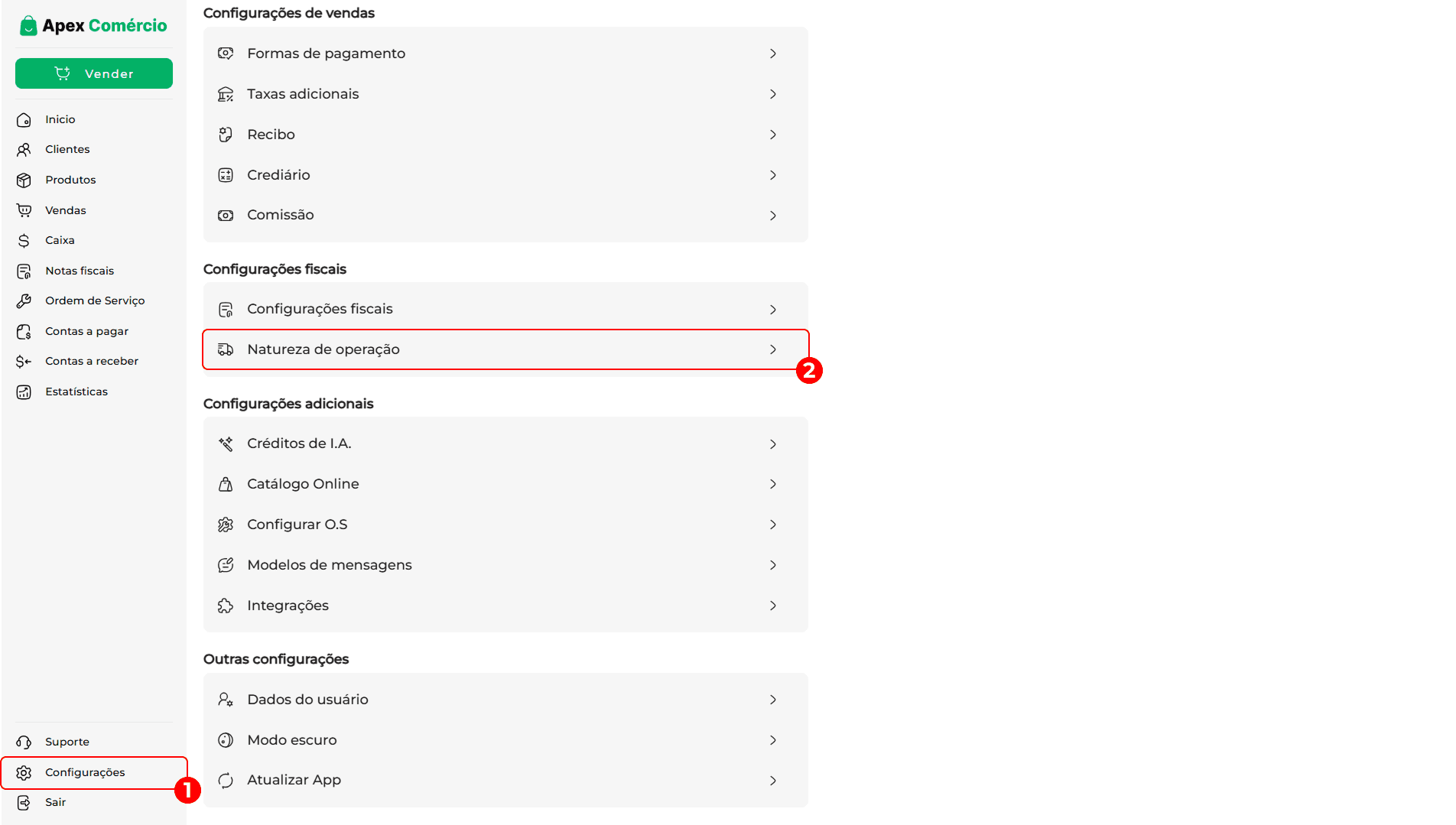
Campos obrigatórios da Natureza de Operação
Descrição - informe o tipo de operação que está sendo realizada, como Venda de Mercadoria, Devolução de Compra, etc.
Finalidade da emissão - selecione a finalidade da emissão, como NF-e Normal, NF-e de Devolução, etc.
Tipo de operação - selecione se é uma entrada ou saída.
Presença do comprador - selecione a presença do comprador: Operação presencial, Operação não presencial, etc.
Indicador de Consumidor Final - informe se o destinatário é Consumidor Final ou Normal.
Regras fiscais da Natureza de Operação
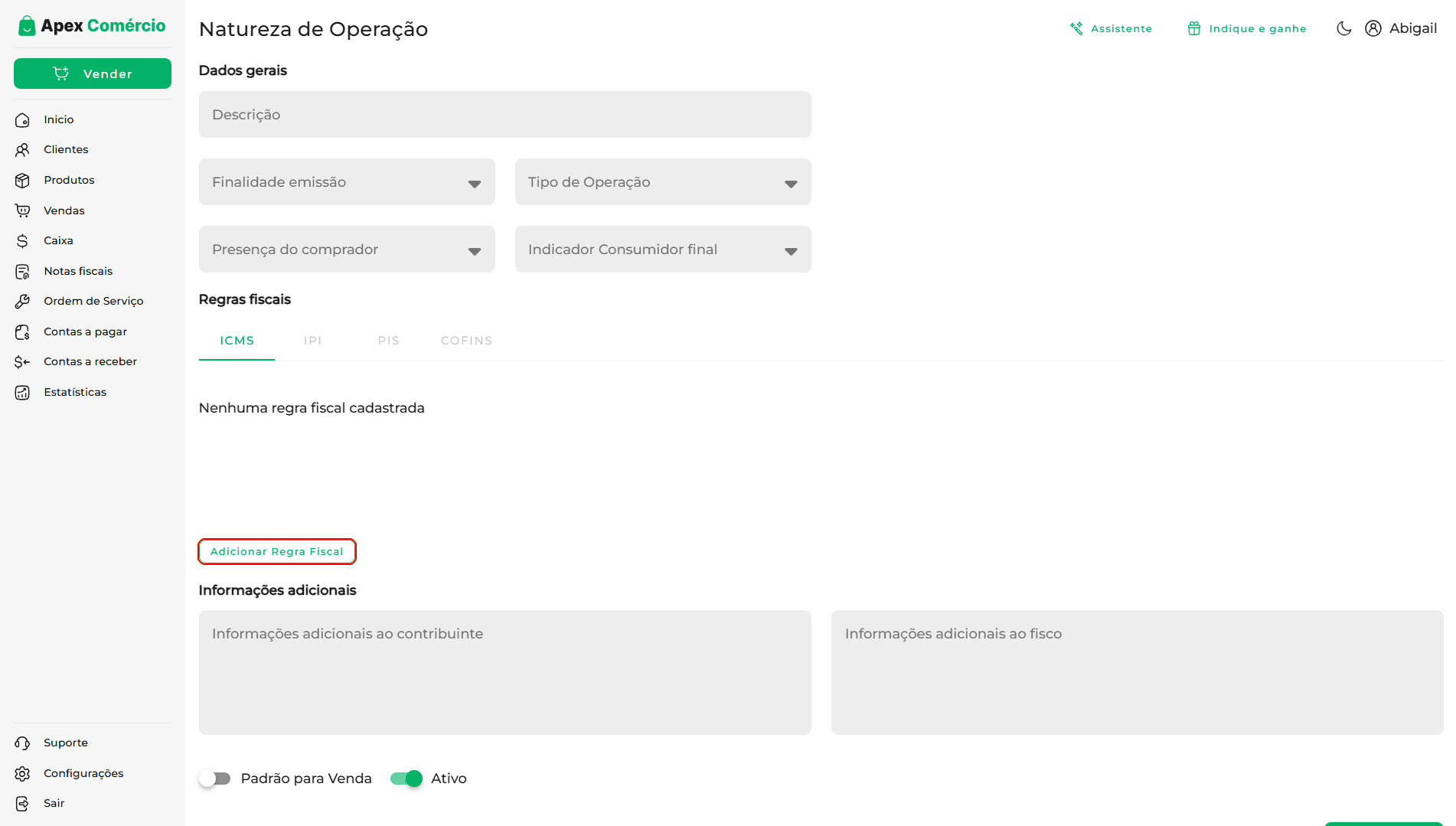
O campo Descrição deve ser preenchido
Em Condições você pode definir em quais situações aquela regra deve ser aplicada, como por exemplo, para um determinado estado ou tipo de produto.
Em Aplicar regras os campos CFOP e Situação tributária do ICMS devem ser preenchidos conforme a operação e a orientação do contador.
Modalidade da Base de Cálculo do ICMS e Modalidade da Base de Cálculo do ICMS ST são opcionais e podem ser preenchidos conforme a necessidade e de acordo com a orientação do contador.